一、使用流程
1.开机(先确认教室内总电源为开启状态)
短按讲桌屏幕电源键(右下角),未开机状态下显示红色;点击后等待1分钟左右(需等待智慧黑板以及吊装屏均全部开机),无需其他操作。
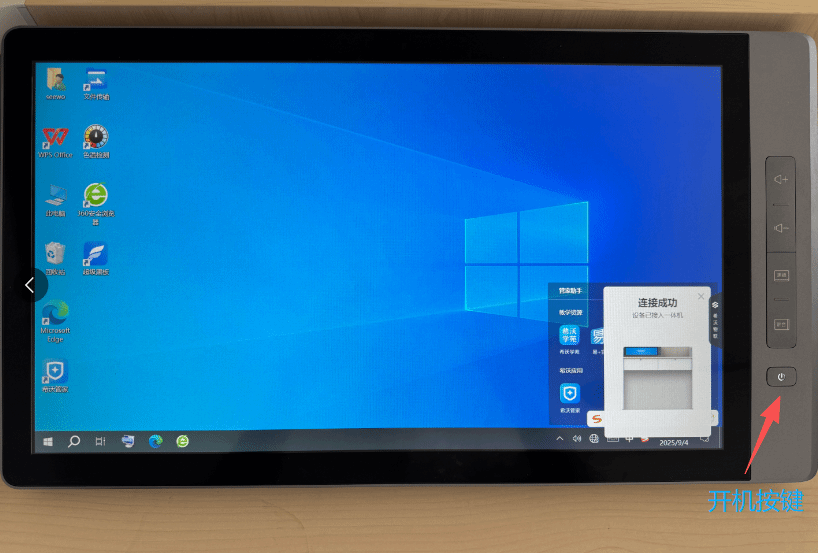
2.调取课件
方式一:开机联网后点击桌面“超级黑板” 软件,通过学习通扫码登录后进行课件调取上课;超级黑板软件具备课件调取、教学互动,手机投屏等多种授课工具,且授课过程中的数据可回传到网络教学平台统计;
方式二:如不通过“学习通”调取课件授课,可将自备的U盘插入讲台屏幕或黑板前端USB口,打开课件进行上课。
3.设备关机
下课后(如使用U盘等外接设备,关机前需确认教学材料是否已保存在自己的设备上,以避免系统还原后丢失)可直接长按电源键3秒,屏幕显示关机倒计时提示框,系统自动完成设备关机,无需其他操作,教师可离开教室。
二、注意事项:智慧黑板已安装还原系统,请勿将重要资料剪切到智慧黑板系统中,否则关机后将会遗失。
三、常见问题及解决方法
1. 问题描述:黑板是关机状态,讲桌屏幕和吊装屏显示无信号(此问题是上一位教师未正常关机,只关了电脑系统导致)。
解决办法:手动按下黑板的开机按钮。变为蓝灯是正常启动中。
2.问题描述:黑板有画面,讲桌屏幕和吊装屏显示无信号。
解决办法:打开机柜,找到分配器(亮3-4个蓝灯的设备)左边有开关按钮,关掉重启。
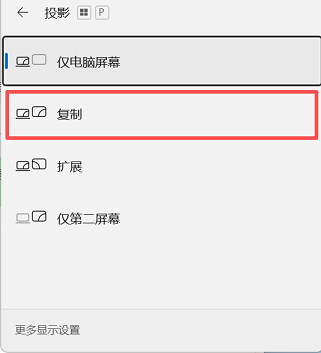
3.问题描述:黑板有画面,讲桌屏幕只显示任务栏。
问题原因:上一位老师把画面切换为扩展模式。
解决办法:黑板端用键盘同时按windows+p键,切到复制模式。
更新日期:2026年3月25日